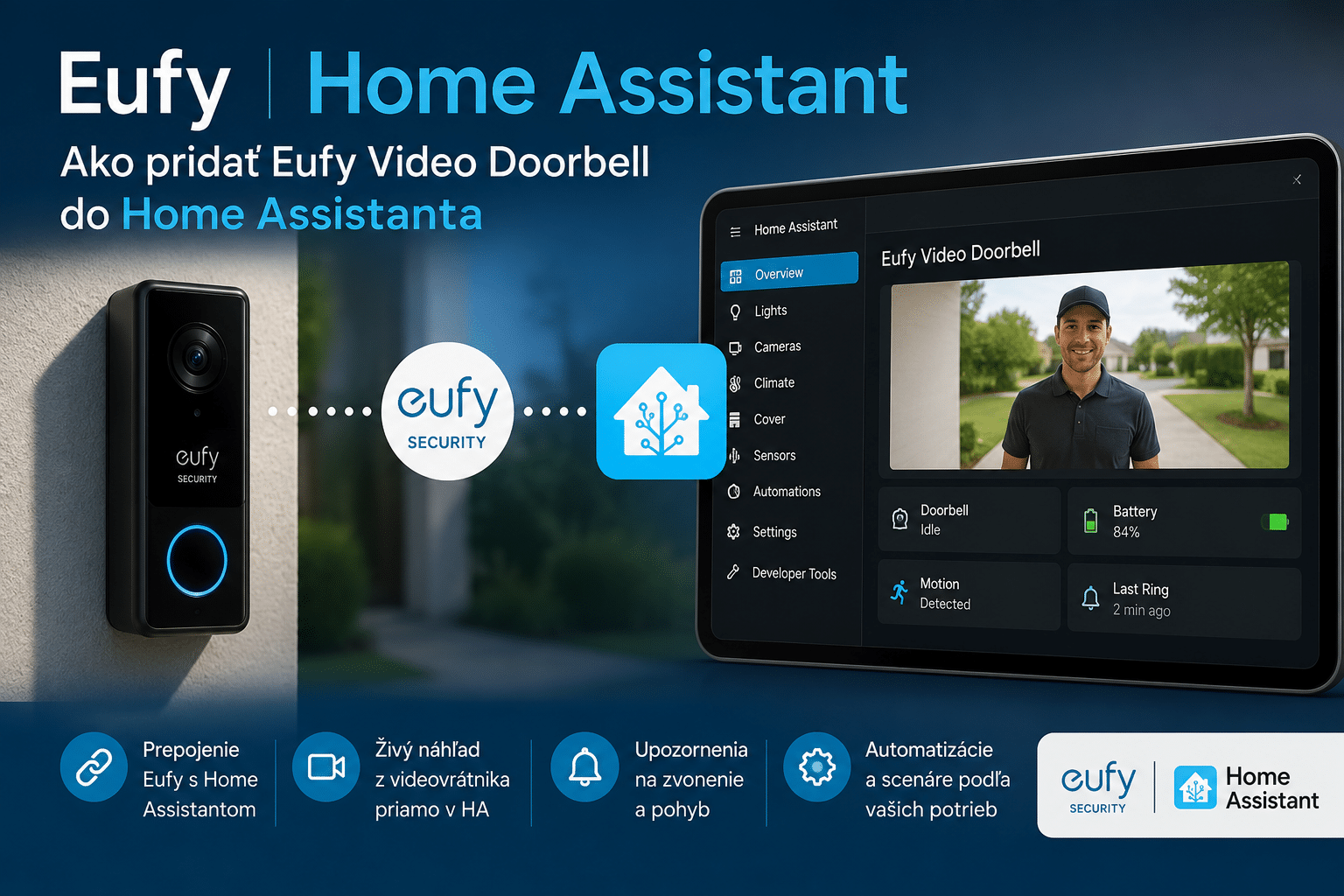
Eufy Home Assistant – Ako pridať Eufy Video Doorbell do Home Assistanta
Eufy video zvončeky patria medzi najobľúbenejšie riešenia pre inteligentnú domácnosť. Oficiálne síce Home Assistant nepodporujú, no pomocou komunitnej integrácie je možné získať prístup k stavu zvončeka, detekcii pohybu, batérii, živému videu a dokonca automaticky zobraziť návštevníka na nástennom tablete.
V tomto návode si ukážeme kompletné nastavenie Eufy Doorbell s Home Assistantom vrátane automatického zobrazenia živého videa pri zazvonení.
Čo budete potrebovať
- Home Assistant OS alebo Home Assistant Green
- HACS (Home Assistant Community Store)
- Eufy Video Doorbell
- HomeBase
- Eufy účet
- Browser Mod
- go2rtc
- Eufy Security WS Add-on
V mojom prípade bol použitý Eufy Doorbell T8213 a Home Assistant Green. Ak systém ešte len rozbiehate, začnite článkom Ako začať s Home Assistant.
1. Inštalácia HACS
Ak ešte nemáte HACS, prejdite si najprv návod ako nainštalovať HACS v Home Assistante, prípadne oficiálnu dokumentáciu HACS.
Po inštalácii reštartujte Home Assistant.
Po reštarte sa v menu objaví položka HACS.
2. Inštalácia Eufy Security WS Add-on
Pridajte repozitár:
https://github.com/bropat/hassio-eufy-security-ws
Následne nainštalujte doplnok:
Eufy Security WS
Po inštalácii doplnok spustite.
Konfigurácia:
country: SK
port: 3000
polling_interval: 10
accept_invitations: true
debug: false
ipv4first: false
event_duration: 10
Poznámka:
HomeBase sa vo väčšine prípadov nájde automaticky. Nie je potrebné zadávať IP adresu ani sériové číslo stanice.
V logu by ste mali vidieť:
Connected to station T8010XXXXXXXXXXXX
Eufy Security server listening on host 0.0.0.0, port 3000

3. Inštalácia Eufy Security integrácie
V HACS vyhľadajte:
Eufy Security
Nainštalujte integráciu.
Po reštarte Home Assistantu prejdite do:
Nastavenia → Zariadenia a služby → Pridať integráciu
Vyhľadajte:
Eufy Security
Nastavenie:
Host: 127.0.0.1
Port: 3000
Po prihlásení sa môžu zobraziť:
- CAPTCHA
- MFA kód
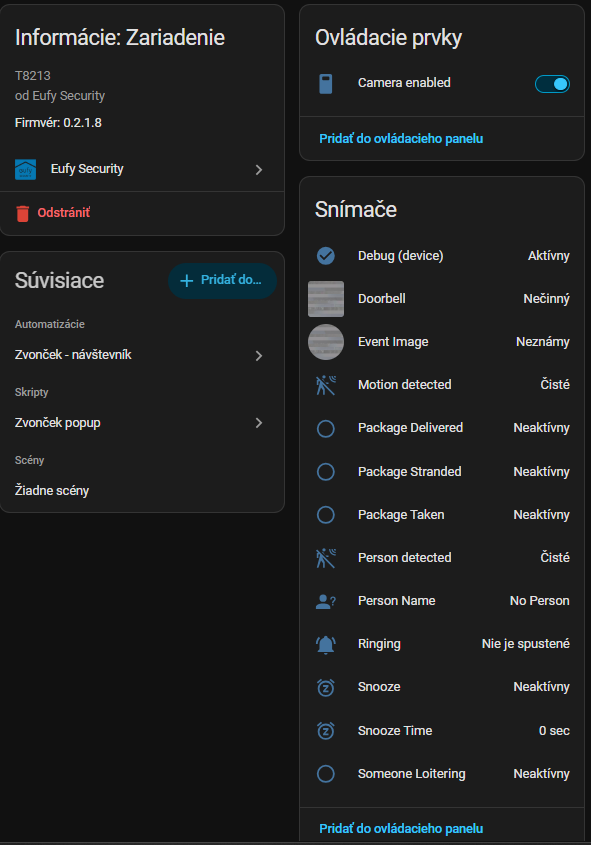
Po úspešnom prihlásení sa vytvoria entity zariadenia.
4. Inštalácia go2rtc
V Add-on Store nainštalujte:
go2rtc
Po inštalácii doplnok spustite.
5. Inštalácia WebRTC Camera
V HACS vyhľadajte:
WebRTC Camera
Po inštalácii reštartujte Home Assistant.
V konfigurácii Eufy Security nastavte:
Host IP Address for GO2RTC Add On (P2P)

127.0.0.1
6. Nastavenie kvality videa
Pri mojom Eufy T8213 bol obraz pri predvolenej kvalite poškodený.
Pomohlo zníženie kvality streamu.
Entita:
select.doorbell_video_streaming_quality
Odporúčam:
Low
alebo
Balanced
Po zmene kvality bol obraz stabilný a použiteľný.
7. Živé video na dashboarde
Pridajte manuálnu kartu:
type: custom:webrtc-camera
entity: camera.doorbell
ui: true
Po spustení livestreamu sa zobrazí živý obraz.
8. Inštalácia Browser Mod
V HACS nainštalujte:
Browser Mod
Po inštalácii:
Nastavenia → Zariadenia a služby
Pridajte integráciu Browser Mod.
Po obnovení stránky bude možné vytvárať popup okná.
9. Automatické zobrazenie videa pri zazvonení
Toto je najpraktickejšia automatizácia.
Pri zazvonení:
- spustí sa livestream
- po 5 sekundách sa otvorí video
- po 30 sekundách sa zatvorí
- livestream sa ukončí
alias: Eufy Doorbell Video Popup
mode: restart

triggers:
  - trigger: state
    entity_id: binary_sensor.doorbell_ringing
    from: "off"
    to: "on"

conditions: []

actions:
  - action: eufy_security.start_p2p_livestream
    target:
      entity_id: camera.doorbell

  - delay:
      seconds: 5

  - action: browser_mod.popup
    data:
      title: "🔔 Niekto zvoní"
      size: fullscreen
      dismissable: true
      content:
        type: custom:webrtc-camera
        entity: camera.doorbell
        ui: true

  - delay:
      seconds: 30

  - action: browser_mod.close_popup

  - action: eufy_security.stop_p2p_livestream
    target:
      entity_id: camera.doorbell
Výsledok:
Po zazvonení sa na nástennom tablete automaticky zobrazí návštevník. Po 30 sekundách sa obraz zatvorí a kamera sa vypne.
Užitočné entity
Po integrácii získate napríklad:
camera.doorbell
binary_sensor.doorbell_ringing
binary_sensor.doorbell_person_detected
sensor.doorbell_person_name
sensor.doorbell_battery
Možno ich využiť v automatizáciách:
- notifikácie
- hlasové upozornenia
- rozsvietenie svetla pri dverách
- zobrazenie videa na tablete
- upozornenie na nízku batériu
Záver
Aj keď Eufy oficiálne Home Assistant nepodporuje, pomocou Eufy Security integrácie, go2rtc a WebRTC Camera je možné vytvoriť plnohodnotné riešenie.
V mojom prípade funguje:
- detekcia zvonenia
- živé video
- automatické zobrazenie návštevníka na tablete
- súčasné používanie Eufy aplikácie aj Home Assistantu
Pre používateľov Home Assistant Green alebo nástenných tabletov ide o veľmi praktické rozšírenie inteligentnej domácnosti. A ak chcete ísť ešte ďalej a nechať kameru popísať, čo pred dverami vidí, pozrite si návod na LLM Vision s Google Gemini.