Home Assistant MCP – ako prepojiť domácnosť s AI, kompletný návod
Umelá inteligencia dnes dokáže oveľa viac než len odpovedať na otázky alebo pomáhať s písaním textov.
Ak používate Home Assistant, môžete ju využiť aj na správu celej inteligentnej domácnosti.
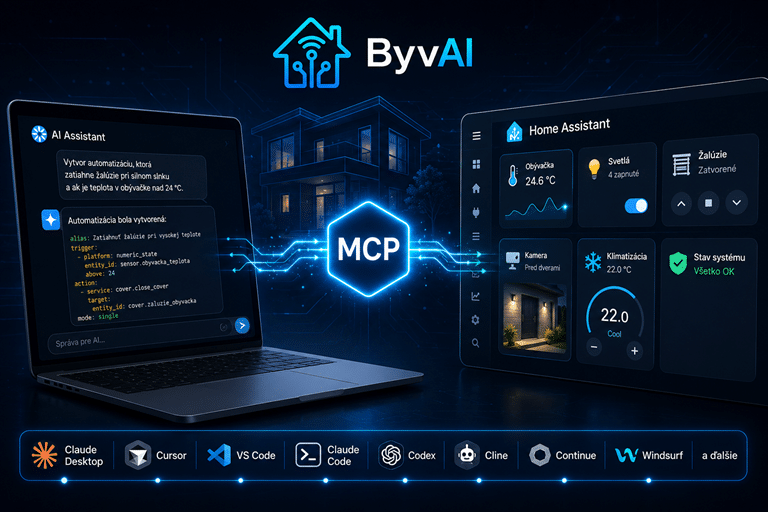
V článku používam Claude Desktop, rovnaký princíp však funguje aj s Cursorom, VS Code, Claude Code a ďalšími MCP klientmi.
Ja osobne som si nedávno rozbehal prepojenie Claude Desktop s Home Assistantom pomocou MCP (Model Context Protocol) a musím povedať, že ma výsledok príjemne prekvapil.
Hoci sa v tomto návode zameriame na Claude Desktop, Home Assistant MCP Server nie je určený iba pre Claude. Rovnakým spôsobom ho môžete používať aj s ďalšími AI klientmi a vývojárskymi nástrojmi, ktoré podporujú MCP, napríklad Cursor, VS Code, Claude Code, Codex, Cline, Continue, Windsurf a mnohými ďalšími. Samotný postup inštalácie Home Assistant MCP Servera zostáva rovnaký, mení sa iba konfigurácia konkrétneho AI klienta.
AI klient už nie je len chatbot. Dokáže komunikovať priamo s Home Assistantom, čítať stav zariadení, analyzovať logy, vytvárať automatizácie, upravovať dashboardy alebo pomáhať pri riešení problémov.
Najväčšou výhodou je, že všetko ovládate prirodzeným jazykom.
Namiesto klikania v rozhraní Home Assistanta stačí napísať napríklad:
Vytvor automatizáciu, ktorá každý pracovný deň o 7:00 otvorí žalúzie a o západe slnka ich zatvorí.
alebo
Pozri sa do logov a zisti, prečo sa nespustila automatizácia kúrenia.
Claude následne pripraví alebo upraví automatizáciu priamo vo vašom Home Assistante.
V tomto návode vám ukážem celý postup podľa aktuálnej verzie HA-MCP Servera, ktorú používam aj ja.
Čo je MCP?
MCP (Model Context Protocol) je otvorený komunikačný štandard, ktorý umožňuje AI modelom bezpečne komunikovať s externými aplikáciami.
V našom prípade ide o spojenie medzi Claude Desktop a Home Assistantom.
Po úspešnom nastavení Home Assistant MCP dokáže Claude využívať nástroje, ktoré Home Assistant sprístupní cez MCP Server. Nejde teda iba o čítanie údajov. Ak mu to dovolíte, vie vykonávať aj zmeny vo vašej smart domácnosti.
Výhodou je, že už nie je potrebné vytvárať Long-Lived Access Token, ako tomu bolo pri starších riešeniach. Celá komunikácia prebieha cez bezpečne vygenerovanú URL adresu, ktorú poskytne samotný Home Assistant.
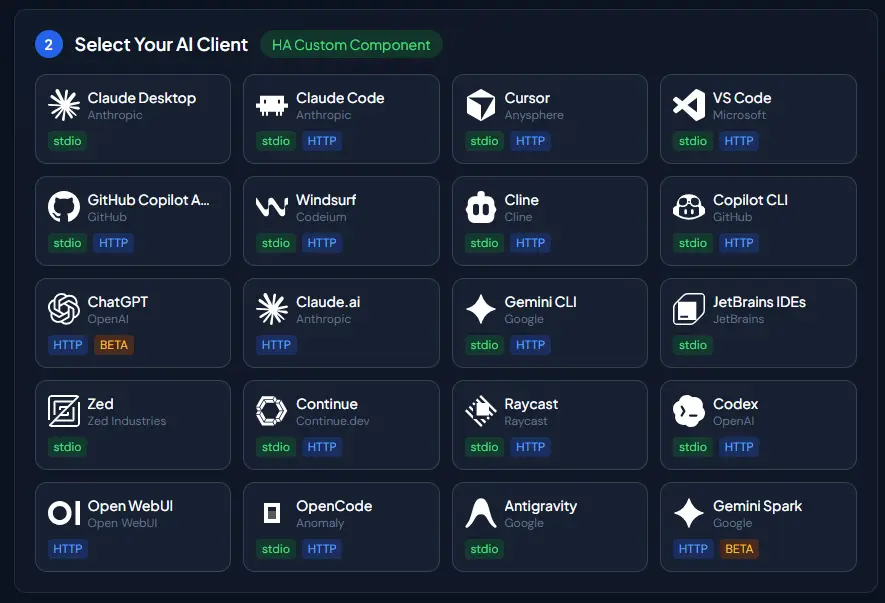
S akými AI klientmi funguje Home Assistant MCP?
Home Assistant MCP Server nie je navrhnutý iba pre Claude Desktop.
Podľa aktuálnej dokumentácie ho možno používať s množstvom AI nástrojov a vývojárskych prostredí, ktoré podporujú Model Context Protocol (MCP).
Medzi podporovaných klientov patria napríklad:
- Claude Desktop
- Claude Code
- Cursor
- VS Code
- Codex
- Cline
- Continue
- Windsurf
- JetBrains IDEs
- GitHub Copilot Agent
- Raycast
- Zed
- OpenCode
- ChatGPT (beta podpora)
- Claude.ai (HTTP)
- Gemini CLI
- ďalšie kompatibilné MCP klienty
V tomto článku sa budeme venovať konfigurácii Claude Desktop, pretože patrí medzi najjednoduchšie riešenia na začiatok. Ak používate iného MCP klienta, princíp je rovnaký – rozdiel je iba v spôsobe jeho konfigurácie.
Čo všetko dokáže AI po prepojení s Home Assistantom?
Rozsah možností závisí od povolených nástrojov v Home Assistant MCP Serveri. Ak niektoré funkcie vypnete alebo používate Read Only Mode, AI nebude môcť vykonávať všetky operácie.
Po úspešnom nastavení získate AI asistenta, ktorý dokáže pracovať takmer so všetkým, čo Home Assistant ponúka.
Ja ho zatiaľ najčastejšie využívam na:
- vytváranie nových automatizácií,
- úpravu existujúcich automatizácií,
- analýzu logov pri hľadaní chýb,
- vytváranie dashboardov,
- vysvetľovanie konfigurácie Home Assistanta,
- vyhľadávanie entít a zariadení.
Veľkou výhodou je, že Claude najskôr vysvetlí, čo plánuje urobiť, a až následne vykoná požadovanú akciu.
Počas testovania ma príjemne prekvapilo, že okamžite rozpoznal moju inštaláciu Home Assistanta, načítal všetky zariadenia aj oblasti domu a vedel odpovedať na otázky týkajúce sa konkrétnych entít.
Upozornenie
Dôležité: Aby ste mohli Home Assistant používať cez MCP v Claude Desktop, potrebujete platený plán Claude. Podpora MCP serverov je dostupná v plánoch Pro, Max, Team a Enterprise. Ak používate bezplatný plán Claude, možnosť pripojenia vlastných MCP serverov momentálne nie je k dispozícii.
Aktualizácia: V čase vydania prvých verzií Claude Desktop bol na používanie vlastných MCP serverov potrebný platený plán. Dnes je podpora MCP dostupná aj vo Free pláne Claude Desktop. Bezplatná verzia má však nižšie limity používania, preto sa pri pravidelnom využívaní Home Assistant MCP môže oplatiť prejsť na Pro alebo Max.
Je to bezpečné?
Túto otázku si pravdepodobne položí každý.
Aj keď nové riešenie nepoužíva klasické API tokeny, stále ide o AI, ktorá môže vykonávať zmeny vo vašom Home Assistante.
Preto odporúčam dodržať niekoľko jednoduchých pravidiel.
Pred prvým testovaním vždy vytvorte zálohu
Skôr než začnete Claude používať na vytváranie automatizácií alebo úpravu konfigurácie, vytvorte si kompletnú zálohu Home Assistanta.
Ak by sa niečo pokazilo, obnovenie systému bude otázkou niekoľkých minút.
Začnite opatrne
Najskôr skúste jednoduché úlohy.
Napríklad:
- zobrazenie stavu zariadení,
- analýzu logov,
- vyhľadanie konkrétnej entity,
- vysvetlenie existujúcej automatizácie.
Až keď získate istotu, môžete Claude nechať vytvárať nové automatizácie alebo upravovať existujúce.
Read Only Mode
HA-MCP Server obsahuje aj veľmi užitočnú funkciu Read Only Mode.
Po jej zapnutí môže Claude všetky údaje čítať, ale nebude môcť vykonávať zmeny vo vašom Home Assistante.
Ak s MCP začínate, odporúčam najprv niekoľko dní používať práve tento režim.

Krok 1 – Inštalácia Home Assistant MCP Server
Najskôr je potrebné nainštalovať samotný Home Assistant MCP Server.
Na internete ešte stále nájdete množstvo návodov, ktoré odporúčajú inštaláciu cez HACS alebo manuálne pridanie integrácie.
Aktuálna verzia je však oveľa jednoduchšia a práve tento spôsob používam aj ja.
V Home Assistante otvorte:
Nastavenia → Obchod s aplikáciami
V pravom hornom rohu kliknite na menu s tromi bodkami a vyberte možnosť Repozitáre.
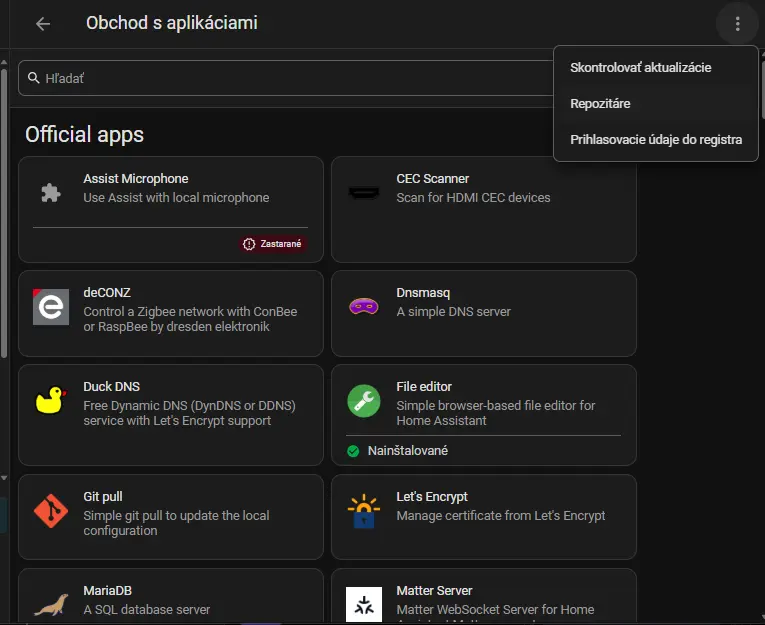
Následne pridajte repozitár projektu:
https://github.com/homeassistant-ai/home-assistant-mcpPo pridaní repozitára stačí vyhľadať Home Assistant MCP Server a nainštalovať ho rovnako ako akýkoľvek iný doplnok.
Po dokončení inštalácie spustite server.
Na rozdiel od starších návodov už nie je potrebné manuálne pridávať ďalšiu integráciu v časti Zariadenia a služby. Po spustení sa Home Assistant MCP Server automaticky zobrazí v ľavom menu Home Assistanta.
Krok 2 – Získanie Connect URL
Po úspešnom spustení Home Assistant MCP Servera je potrebné získať adresu, cez ktorú bude Claude Desktop komunikovať s vaším Home Assistantom.
Na internete nájdete návody, ktoré hovoria o tlačidle Configure alebo o samostatnej stránke s Connect URL. V aktuálnej verzii však nič také neuvidíte.
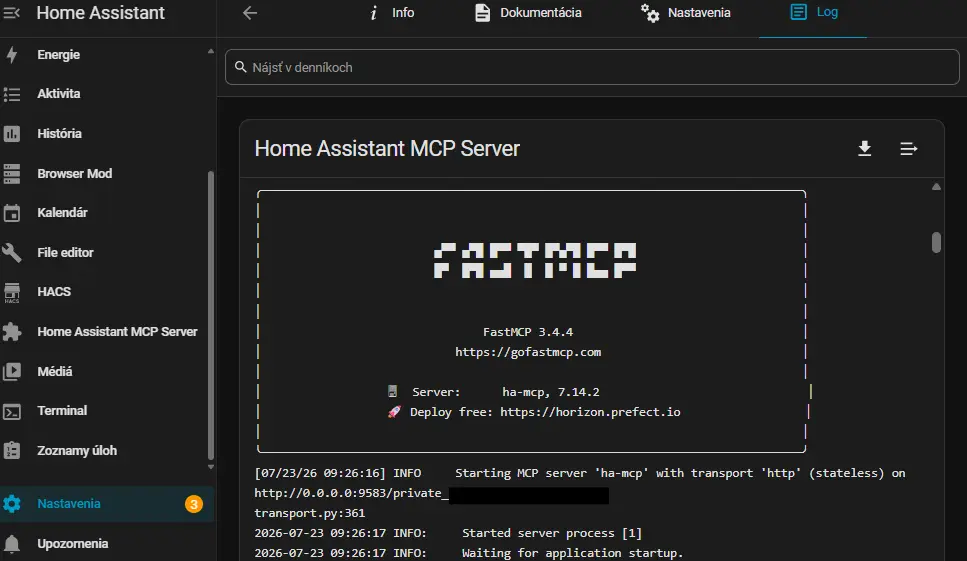
Adresa sa nachádza priamo v logoch Home Assistant MCP Servera.
Otvorte preto v ľavom menu:
Home Assistant MCP Server → Log
Po spustení servera uvidíte podobný riadok:
Starting MCP server 'ha-mcp' with transport 'http'
http://0.0.0.0:9583/private_xxxxxxxxxxxxxxxxx
Zaujíma vás iba časť:
/private_xxxxxxxxxxxxxxxxxAk sa pripájate cez homeassistant.local, výsledná adresa bude vyzerať približne takto:
http://homeassistant.local:9583/private_xxxxxxxxxxxxxxxxxAk Home Assistant používate cez IP adresu alebo vlastnú doménu (napríklad cez Nabu Casa alebo reverzný proxy), použite túto adresu namiesto homeassistant.local.
TIP: Nezľaknite sa, ak bude port alebo samotná URL vyzerať inak. Dôležité je použiť presne tú adresu, ktorú vypíše váš Home Assistant MCP Server.
Krok 3 – Konfigurácia AI klienta (Claude Desktop)
V tomto návode používame Claude Desktop, pretože patrí medzi najjednoduchších MCP klientov na začiatok. Ak používate Cursor, VS Code, Claude Code alebo iného podporovaného klienta, princíp zostáva rovnaký – líši sa iba spôsob konfigurácie.
Teraz prichádza na rad Claude Desktop.
Otvorte:
Settings → Developer
Potom kliknite na:
Edit Config
Claude otvorí súbor:
claude_desktop_config.jsonAk ste MCP servery ešte nikdy nepoužívali, súbor bude pravdepodobne prázdny.
Do neho vložte nasledujúcu konfiguráciu:
{
  "mcpServers": {
    "home-assistant": {
      "command": "uvx",
      "args": [
        "mcp-proxy",
        "--transport",
        "streamablehttp",
        "http://homeassistant.local:9583/private_xxxxxxxxx"
      ]
    }
  }
}
Samozrejme, posledný riadok nahraďte vlastnou Connect URL, ktorú ste získali z logov Home Assistant MCP Servera.
Súbor uložte.
Čo ak sa zobrazí chyba „uvx neexistuje“?
Ak používate Windows a Claude po uložení konfigurácie vypíše chybu, že príkaz uvx nepozná, znamená to, že ešte nemáte nainštalovaný nástroj uv, ktorý slúži na spúšťanie MCP serverov.
Ja som sa s týmto problémom stretol tiež. Riešenie je našťastie jednoduché.
Najskôr si nainštalujte uv podľa oficiálneho návodu alebo spustením nasledujúceho príkazu v PowerShelli:
powershell -ExecutionPolicy ByPass -c "irm https://astral.sh/uv/install.ps1 | iex"Po dokončení inštalácie odporúčam zatvoriť a znovu otvoriť Claude Desktop. Ak by sa chyba zobrazovala aj naďalej, skúste reštartovať celý počítač alebo overte, či je príkaz uvx dostupný otvorením príkazového riadka a zadaním:
uvx --versionAk sa zobrazí číslo verzie, inštalácia prebehla úspešne a Claude Desktop by už mal Home Assistant MCP Server bez problémov rozpoznať.
Krok 4 – Reštart Claude Desktop
Po úprave konfigurácie nestačí iba zatvoriť okno.
Claude Desktop úplne ukončite.
Vyberte:
Claude → Quit
a následne aplikáciu znova spustite.
Po reštarte prejdite do:
Settings → Developer
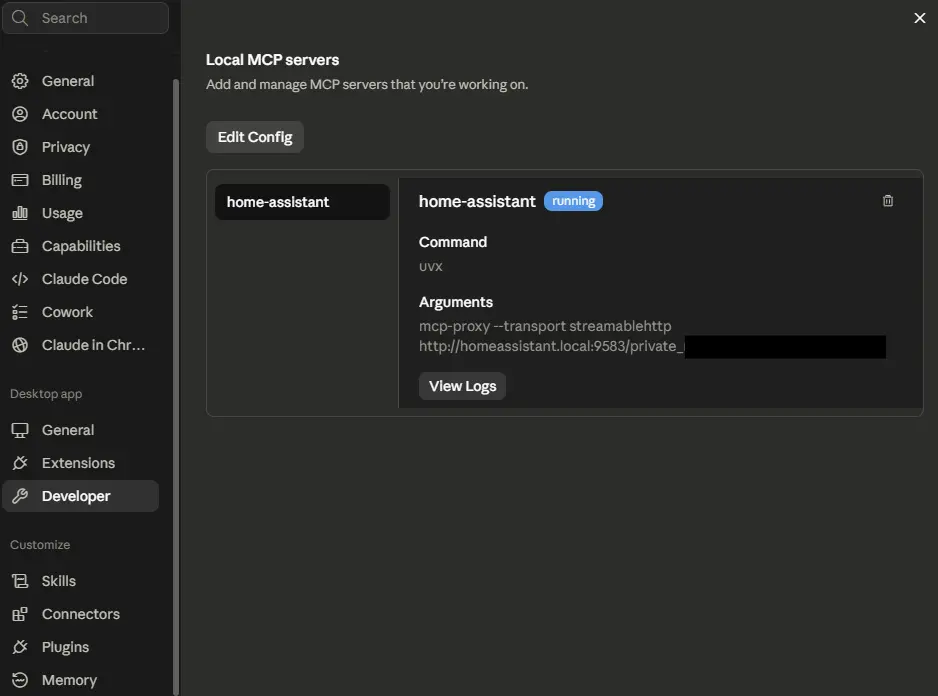
Ak všetko prebehlo správne, uvidíte nový MCP server s názvom:
home-assistant
Vedľa názvu by sa mala zobrazovať zelená ikona a stav Running.
To znamená, že Claude úspešne komunikuje s Home Assistantom.
Okrem toho si môžete pozrieť aj logy spojenia alebo skontrolovať, aké argumenty boli použité pri spustení.
Ako zistíte, že všetko funguje?
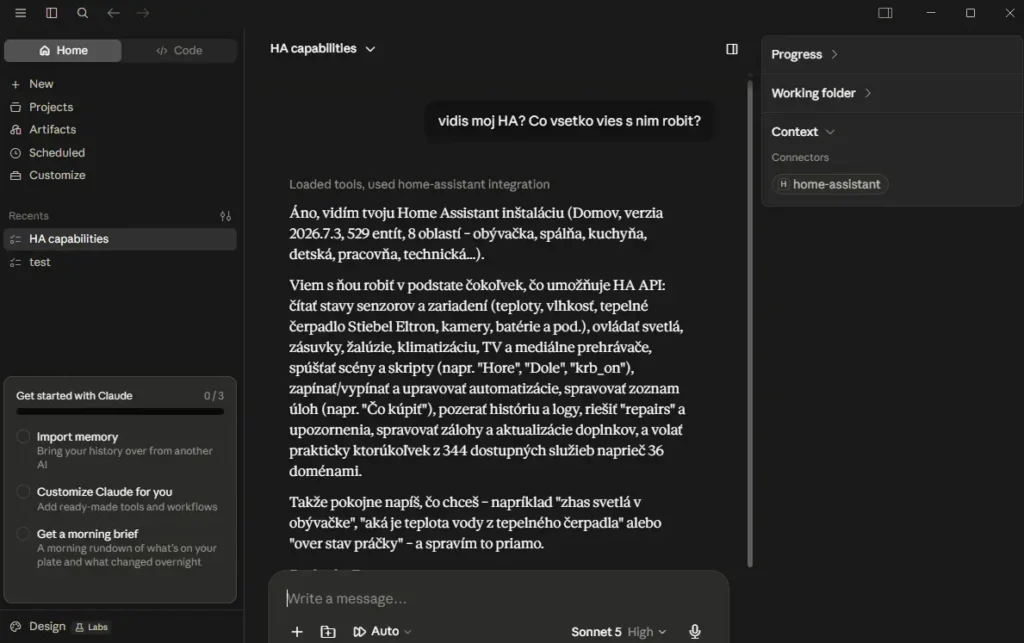
Najjednoduchšie je vytvoriť nový chat v Claude Desktop.
Skúste napísať napríklad:
Vidíš môj Home Assistant? Čo všetko s ním vieš robiť?
Ak je všetko správne nastavené, Claude okamžite načíta vašu inštaláciu.
Vo svojom prípade mi správne zobrazil:
- názov Home Assistanta,
- verziu systému,
- počet entít,
- jednotlivé oblasti domu,
- dostupné nástroje.
Zároveň mi vysvetlil, že dokáže čítať stavy zariadení, ovládať svetlá, žalúzie, klimatizáciu, vytvárať automatizácie, analyzovať logy či spravovať dashboardy.
Práve v tomto momente máte istotu, že je prepojenie úspešne dokončené.
Čo všetko dokáže Claude po prepojení s Home Assistantom?
Od tejto chvíle už Claude nie je obyčajný AI chatbot.
Stáva sa z neho inteligentný asistent, ktorý pozná vašu domácnosť, zariadenia, automatizácie aj konfiguráciu Home Assistanta.
Veľkou výhodou je, že nemusíte používať presné názvy služieb ani entít. Väčšinou stačí prirodzený jazyk.
Napríklad namiesto zložitého vysvetľovania jednoducho napíšete:
Zapni všetky svetlá na prízemí.
alebo
Zatvor všetky žalúzie.
Claude sám vyhľadá správne entity a vykoná požadovanú akciu.
Vytváranie automatizácií je otázkou niekoľkých sekúnd
Práve toto je funkcia, ktorú používam najčastejšie.
Namiesto klikania cez grafické rozhranie alebo písania YAML konfigurácie jednoducho opíšem, čo potrebujem.
Napríklad:
Vytvor automatizáciu, ktorá každý pracovný deň o 7:00 otvorí žalúzie a pri západe slnka ich zatvorí.
Alebo:
Keď odídem z domu, vypni všetky svetlá, televízor a klimatizáciu.
Claude najskôr vysvetlí, čo vytvorí, následne pripraví automatizáciu a uloží ju priamo do Home Assistanta.
Ak niečo nie je jasné, väčšinou sa ešte dopýta na podrobnosti.
To je podľa mňa oveľa pohodlnejšie než vytvárať všetko ručne.
Analýza logov
Ďalšou obrovskou výhodou je práca s logmi.
Ak sa vám niektorá automatizácia nespustí alebo zariadenie prestane fungovať, nemusíte sa prehrabávať stovkami riadkov v logoch.
Stačí napísať napríklad:
Pozri sa do logov a nájdi chyby z dnešného dňa.
alebo
Prečo sa nespustila automatizácia žalúzií dnes ráno?
Claude prejde logy a vysvetlí problém bežnou rečou.
Veľakrát dokonca navrhne aj konkrétne riešenie.
Práve toto podľa mňa ocenia najmä začiatočníci, ktorí sa v logoch ešte nevedia orientovať.
Dashboardy bez zdĺhavého nastavovania
Ak používate Home Assistant dlhšie, určite viete, koľko času zaberie vytvorenie pekného dashboardu.
Claude vám s tým dokáže výrazne pomôcť.
Môžete mu napríklad napísať:
Navrhni dashboard pre fotovoltiku.
alebo
Vytvor dashboard pre klimatizáciu a kúrenie.
Prípadne:
Chcem jednoduchý dashboard pre tablet na stene s ovládaním svetiel, žalúzií a kamier.
Claude pripraví návrh, odporučí vhodné karty a vo väčšine prípadov ich dokáže aj vytvoriť.
Správa zariadení
Claude dokáže pracovať aj so samotnými zariadeniami.
Môžete sa ho opýtať napríklad:
Aké Zigbee zariadenia mám v Home Assistante?
Ktoré zariadenia sú momentálne offline?
Zobraz všetky senzory teploty.
Aká je teplota vody v tepelnom čerpadle?
Takéto otázky sú oveľa pohodlnejšie než manuálne vyhľadávanie v zozname entít.
Pomôže aj s konfiguráciou
Ak používate YAML alebo rôzne pokročilé integrácie, Claude vie pomôcť aj s konfiguráciou.
Môžete mu napríklad poslať existujúcu automatizáciu a napísať:
Vysvetli mi, ako funguje.
Alebo:
Dá sa táto automatizácia zjednodušiť?
Veľmi často navrhne prehľadnejšie riešenie alebo upozorní na chyby, ktoré by ste si možno ani nevšimli.
Praktické prompty, ktoré používam
Tu je niekoľko promptov, ktoré sa mi počas používania osvedčili.
Automatizácie
Vytvor automatizáciu, ktorá zatiahne žalúzie pri západe slnka iba vtedy, ak som doma.
Vytvor automatizáciu, ktorá ma upozorní, keď zostane otvorené okno dlhšie ako 10 minút.
Navrhni automatizáciu na úsporu energie počas mojej neprítomnosti.
Diagnostika
Skontroluj logy za posledných 24 hodín a upozorni ma na chyby.
Nájdi nefunkčné automatizácie.
Ktoré zariadenia majú momentálne problém s komunikáciou?
Dashboardy
Navrhni moderný dashboard pre tablet v obývačke.
Vytvor dashboard iba pre ovládanie žalúzií.
Navrhni dashboard vhodný pre mobil.
Vysvetľovanie
Vysvetli mi túto automatizáciu ako úplnému začiatočníkovi.
Čo robí tento YAML kód?
Dá sa táto automatizácia napísať jednoduchšie?
Nie je to len pre Home Assistant
Veľkou výhodou Claude Desktop je podpora viacerých MCP serverov naraz.
To znamená, že Home Assistant môže byť iba jedným z nich.
Rovnakým spôsobom môžete Claude prepojiť napríklad s GitHubom, databázami, dokumentáciou alebo ďalšími službami, ktoré podporujú MCP.
V praxi tak môžete mať jedného AI asistenta, ktorý komunikuje s viacerými nástrojmi naraz.
Oplatí sa Claude Desktop prepojiť s Home Assistantom?
Za mňa jednoznačne áno.
Po niekoľkých dňoch používania si už neviem predstaviť riešenie niektorých úloh bez neho.
Najviac oceňujem, že nemusím hľadať správne entity, služby ani manuálne vytvárať automatizácie. Stačí opísať, čo potrebujem, a Claude väčšinu práce urobí za mňa.
Samozrejme, stále odporúčam všetky väčšie zmeny skontrolovať a mať vytvorenú aktuálnu zálohu Home Assistanta. AI je síce veľmi šikovná, no konečnú kontrolu by mal mať vždy používateľ.
💡 Bonus na záver
Ak vás zaujíma, na čo sa MCP reálne hodí, tu je prehľad z môjho prvého týždňa používania.
10 vecí, ktoré som nechal Claude vytvoriť za prvý týždeň
Toto všetko som nechal Claude spraviť za prvý týždeň:
- ✅ vytvorenie automatizácie žalúzií,
- ✅ oprava nefunkčnej automatizácie,
- ✅ analýza logov,
- ✅ návrh dashboardu,
- ✅ vysvetlenie YAML,
- ✅ nájdenie nepoužívaných entít,
- ✅ vytvorenie skriptu,
- ✅ kontrola zariadení offline,
- ✅ optimalizácia automatizácie,
- ✅ návrh nových automatizácií.
Často kladené otázky (FAQ)
Musím mať Home Assistant Green alebo Home Assistant OS?
Nie. Home Assistant MCP Server funguje aj na iných podporovaných inštaláciách Home Assistanta, pokiaľ podporujú inštaláciu doplnkov (Add-ons). V tomto návode používam Home Assistant Green s Home Assistant OS, no princíp je rovnaký aj na ďalších podporovaných zariadeniach.
Funguje Home Assistant MCP iba s Claude Desktop?
Nie. Home Assistant MCP Server podporuje viacero AI klientov a vývojárskych nástrojov s podporou Model Context Protocol (MCP). Okrem Claude Desktop ho môžete používať napríklad s Cursorom, VS Code, Claude Code, Codexom, Continue, Cline, Windsurfom, JetBrains IDE, Raycastom a ďalšími kompatibilnými klientmi. V tomto návode používame Claude Desktop, pretože jeho nastavenie je jednoduché a vhodné pre väčšinu používateľov.
Potrebujem platený plán Claude?
Áno. Ak chcete používať Home Assistant MCP cez Claude Desktop, potrebujete niektorý z platených plánov Claude Pro, Max, Team alebo Enterprise. Bezplatný plán Claude momentálne nepodporuje pripojenie vlastných MCP serverov.
Ak používate iného AI klienta, podmienky používania sa môžu líšiť, preto odporúčam overiť si ich v dokumentácii konkrétneho programu.
Je potrebné vytvárať Long-Lived Access Token?
Nie. Aktuálna verzia Home Assistant MCP Servera využíva bezpečnejší spôsob komunikácie pomocou Connect URL, ktorú server automaticky vygeneruje po spustení. Nie je teda potrebné vytvárať ani spravovať Long-Lived Access Token.
Dokáže Claude vytvárať automatizácie?
Áno. Ak má povolené oprávnenia na zápis, dokáže vytvárať nové automatizácie, upravovať existujúce, vytvárať skripty alebo navrhovať ich optimalizáciu. Pred vykonaním zmien zvyčajne najskôr vysvetlí, čo plánuje urobiť.
Dokáže Claude ovládať zariadenia v domácnosti?
Áno. Po úspešnom pripojení môže ovládať zariadenia, ku ktorým má Home Assistant prístup. Napríklad zapínať a vypínať svetlá, ovládať žalúzie, klimatizáciu, spúšťať skripty alebo vykonávať ďalšie akcie podľa dostupných oprávnení.
Je používanie Home Assistant MCP bezpečné?
Áno, no odporúča sa dodržiavať niekoľko základných pravidiel. Pred prvými úpravami si vytvorte zálohu Home Assistanta a na začiatku využívajte Read Only Mode, ktorý umožňuje iba čítanie údajov bez vykonávania zmien. Väčšie úpravy automatizácií alebo konfigurácie je vhodné vždy skontrolovať pred ich použitím.
Čo robiť, ak Claude hlási chybu „uvx neexistuje“?
Táto chyba znamená, že vo vašom systéme nie je nainštalovaný nástroj uv, ktorý Claude Desktop používa na spúšťanie MCP serverov. Stačí ho nainštalovať podľa oficiálneho návodu alebo pomocou príkazu uvedeného v tomto článku. Po úspešnej inštalácii reštartujte Claude Desktop a overte funkčnosť príkazom uvx --version.
Môžem používať viac MCP serverov naraz?
Áno. Claude Desktop aj väčšina ostatných MCP klientov umožňuje používať viacero MCP serverov súčasne. Okrem Home Assistanta tak môžete mať pripojený napríklad GitHub, databázu, dokumentáciu alebo ďalšie služby podporujúce MCP.
Potrebujem vedieť programovať?
Nie. Väčšinu úloh môžete vykonávať pomocou prirodzeného jazyka. Stačí opísať, čo chcete vytvoriť alebo upraviť, a Claude pripraví návrh automatizácie, skriptu alebo konfigurácie. Základná znalosť Home Assistanta je výhodou, ale nie je podmienkou. Ak s ním ešte len začínate, odporúčam najskôr prečítať návod Ako začať s Home Assistant.
Funguje Home Assistant MCP aj na diaľku?
Áno, ak je váš Home Assistant správne dostupný a Claude Desktop sa vie pripojiť na Connect URL. Spôsob sprístupnenia závisí od vašej konfigurácie siete, napríklad či používate lokálnu adresu, vlastnú doménu alebo službu Nabu Casa.
Čo bude ďalej?
Ak sa vám tento návod páčil, môžete pokračovať ďalšími článkami na ByvAI.