AI Task v Home Assistante: nechajte AI písať notifikácie a čítať kamery
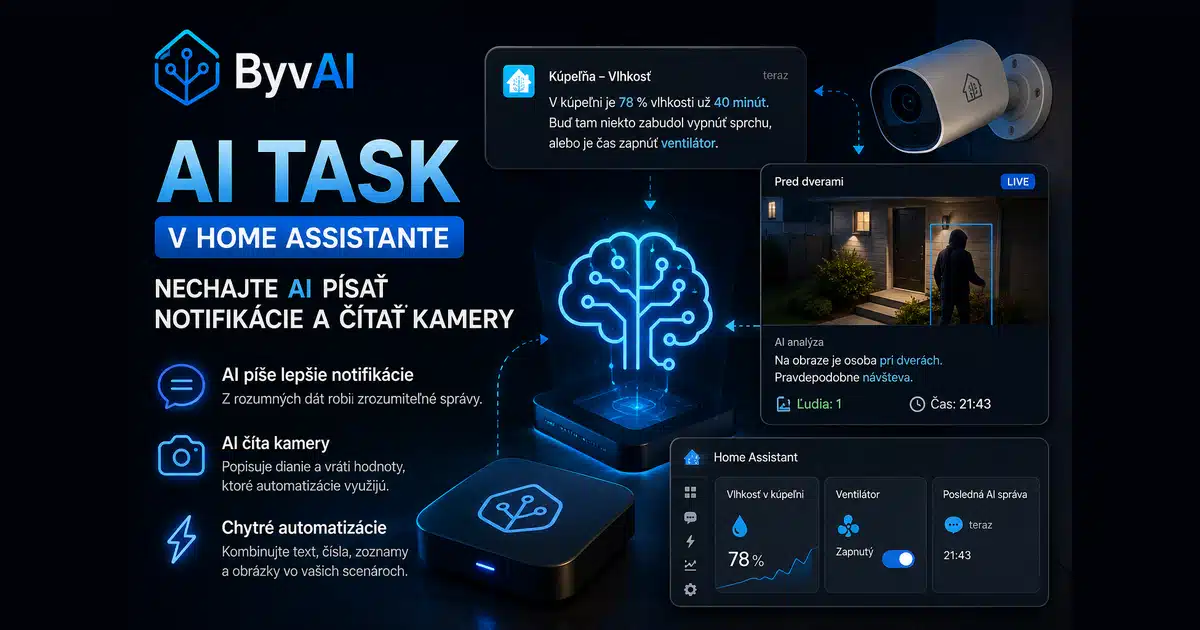
Home Assistant vie roky posielať notifikácie. Problém je, že vždy vyzerajú rovnako: „Vlhkosť v kúpeľni je 78 %“. Suchá veta, ktorú po treťom týždni prestanete čítať.
AI Task je funkcia, ktorá to mení. Namiesto pevne napísanej šablóny necháte text napísať umelú inteligenciu – a nielen text. Vie vrátiť aj číslo, zoznam alebo hodnotu zo snímky z kamery, s ktorou potom automatizácia ďalej pracuje.
Rozdiel v praxi vyzerá takto. Namiesto: „Vlhkosť v kúpeľni je 78 %“ mi príde: „V kúpeľni je 78 % vlhkosti už 40 minút. Buď tam niekto zabudol vypnúť sprchu, alebo je čas zapnúť ventilátor.“
Ukážem vám, ako AI Task nastaviť s Google Gemini, tri automatizácie, ktoré viete použiť hneď, a hlavne chyby, na ktoré som narazil a ktoré vám v oficiálnej dokumentácii nikto nepovie.
Čo je AI Task v Home Assistante
Ide o takzvanú stavebnú integráciu. Nepridáte si ju priamo – poskytujú ju iné integrácie, napríklad Google Gemini, OpenAI alebo lokálna Ollama.
Home Assistant ju predstavil vo verzii 2025.7 a naplno rozbehol v releasi 2025.8. Od vtedy je súčasťou jadra a nepotrebujete na ňu žiadny doplnok z HACS.
Ponúka dve akcie:
- ai_task.generate_data – pošlete AI zadanie, dostanete späť text alebo štruktúrované dáta
- ai_task.generate_image – necháte AI vygenerovať obrázok
V tomto článku sa venujem prvej. Tá druhá je zábavná, ale v bežnej domácnosti ju využijete málokedy.
Podstatné je pochopiť, že nejde o chatbota. Nikde si nič nepíšete a nikde sa nič nezobrazuje. Je to akcia ako každá iná – zavoláte ju v automatizácii, pošlete jej zadanie a dostanete späť hodnotu, s ktorou pracujete ďalej.
Práve v tom je rozdiel oproti všetkému, čo v Home Assistante s umelou inteligenciou fungovalo doteraz. Doteraz ste s AI hovorili. Teraz sa jej pýta vaša automatizácia a odpoveď spracuje bez vás.
Úplný zoznam parametrov nájdete v oficiálnej dokumentácii, ja tu preberiem len tie, ktoré reálne použijete.
Čo budete potrebovať
- Home Assistant 2025.7 alebo novší. Ja píšem tento návod na verzii 2026.7.4
- Google AI Studio účet a API kľúč – bezplatná úroveň na testovanie stačí
- Integrácia Google Gemini v Home Assistante (v kóde sa volá
google_generative_ai_conversation) - Voliteľne kameru v Home Assistante, ak chcete skúšať analýzu snímok. Ja používam TP-Link VIGI C250
- Mobilnú aplikáciu Home Assistant na príjem notifikácií
Ak Home Assistant ešte nemáte rozbehnutý, začnite článkom Ako začať s Home Assistant v roku 2026 a až potom sa vráťte sem.
Prečo AI Task a nie konverzačný agent
Toto je otázka, ktorú som si sám kládol. Google Gemini v Home Assistante už predsa funguje ako konverzačný agent – prečo teda ešte niečo ďalšie?
Rozdiel je v tom, na čo je to určené.
| Vlastnosť | Konverzačný agent | AI Task |
|---|---|---|
| Určený pre | Rozhovor s človekom | Volanie z automatizácie |
| Výstup | Voľný text | Text alebo štruktúrované dáta |
| Ovláda zariadenia | Áno | Nie |
| Pamätá si kontext | Áno | Nie, každé volanie je samostatné |
| Vhodné na senzory | Nie | Áno |
Kľúčové je slovo štruktúrované. Konverzačný agent vám na otázku „koľko áut stojí pred domom“ odpovie vetou. Táto akcia vám vráti číslo 2, ktoré viete uložiť do pomocníka a spustiť podľa neho ďalšiu automatizáciu.
Druhý dôvod je praktický. Konverzačný agent má povolený prístup k vašim zariadeniam a môže s nimi hýbať. Táto integrácia nie – len generuje dáta. Keď spúšťate niečo automaticky každých päť minút, je to podstatne pokojnejší spánok.
Ak vás zaujíma opačný smer – teda dať AI plnú kontrolu nad domácnosťou – pozrite si môj návod na prepojenie Home Assistanta s AI pomocou MCP.
Nastavenie AI Task s Google Gemini
Získanie API kľúča
- Otvorte Google AI Studio a prihláste sa svojím Google účtom.
- Kliknite na Get API key a vytvorte nový kľúč.
- Kľúč si skopírujte. Zobrazí sa iba raz.
Ak ste postupovali podľa môjho návodu na LLM Vision s Google Gemini, kľúč už máte. Pokojne použite ten istý – nemusíte vytvárať nový.
Pridanie integrácie
- V Home Assistante choďte do Nastavenia → Zariadenia a služby.
- Kliknite na Pridať integráciu a napíšte Gemini. Integrácia sa v zozname môže volať Google Gemini aj Google Generative AI – podľa verzie a jazyka rozhrania. Hľadajte podľa slova „Gemini“, trafíte oboje.
- Vložte API kľúč a potvrďte.
- Hotovo. Otvorte kartu integrácie a skontrolujte, čo vám tam pribudlo.
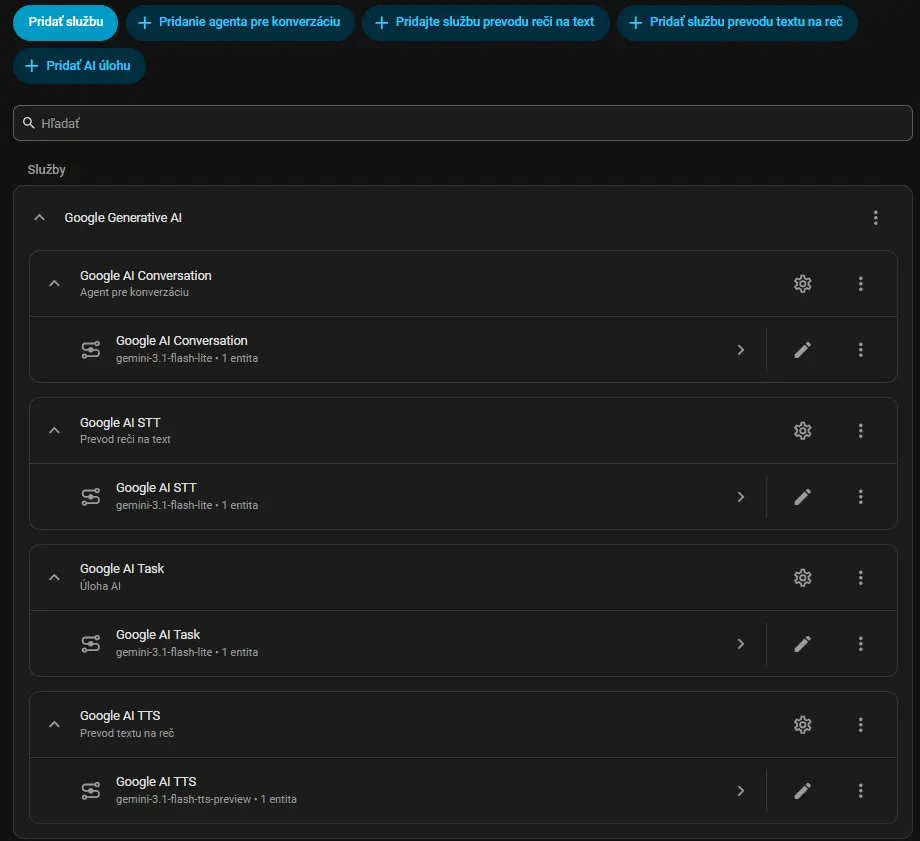
A tu vás čaká príjemné prekvapenie. V aktuálnych verziách Home Assistanta si integrácia vytvorí štyri služby sama:
- Google AI Conversation – agent pre konverzáciu
- Google AI STT – prevod reči na text
- Google AI Task – úloha AI, čiže presne to, čo potrebujeme
- Google AI TTS – prevod textu na reč
Pri službe Google AI Task musí byť napísané 1 entita. Ak tam je, máte hotovo a môžete rovno prejsť na testovanie.
Ak by tam náhodou nebola, hore na stránke integrácie nájdete tlačidlo + Pridať AI úlohu. To je ono. Nehľadajte ho v ponuke Pridať integráciu – tam nie je.
Staršie návody vrátane oficiálneho oznamu k verzii 2025.8 tvrdia, že podpoložku treba pridať ručne. Vtedy to platilo. Dnes to Home Assistant spraví za vás a ručné pridávanie potrebujete len vtedy, keď chcete druhú úlohu s iným modelom.
Pri každej službe vidíte aj model. U mňa je predvolený gemini-3.1-flash-lite, čo je najlacnejšia a najrýchlejšia voľba. Zmeníte ho cez ikonu ozubeného kolieska vpravo pri danej službe.
Nastavenie predvolenej entity
V Home Assistante 2026.7 má táto vec vlastnú stránku. Choďte do Nastavenia → Úlohy AI. Nie do Systém → Všeobecné, ako píšu staršie návody – tam to už nie je.
Nastavujú sa tam dve veci zvlášť:
- Úlohy generovania údajov – entita pre
ai_task.generate_data, teda pre všetko z tohto článku - Úlohy generovania obrázkov – entita pre
ai_task.generate_image
Ja tu mám nastavené ai_task.google_ai_task. Popri ňom mi beží ešte ai_task.openai_ai_task – dve úlohy vedľa seba fungujú bez problémov a viem si vybrať, ktorú v ktorej automatizácii použijem.
Keď máte predvolenú entitu nastavenú, môžete v automatizáciách vynechať parameter entity_id. Ja ho aj tak vždy píšem – práve preto, že mám dve. Chcem vedieť, ktorá sa kde používa.
Prvý test v nástrojoch pre vývojárov
Nikdy nezačínajte automatizáciou. Najprv si akciu vyskúšajte ručne.
Choďte do Nástroje pre vývojárov → Akcie (vo verzii 2026.8 už len Nástroje), prepnite sa do YAML režimu a vložte:
action: ai_task.generate_data
data:
  task_name: prvy test
  instructions: Napis jednou vetou vtipny pozdrav pre majitela domu.
  entity_id: ai_task.google_ai_task
response_variable: vysledok
Ak dostanete odpoveď, máte hotovo. Ak nie, skočte rovno na sekciu s problémami nižšie – takmer isto ide o chýbajúcu entitu alebo preklep v entity_id.
Automatizácia 1: notifikácia, ktorá znie ako človek
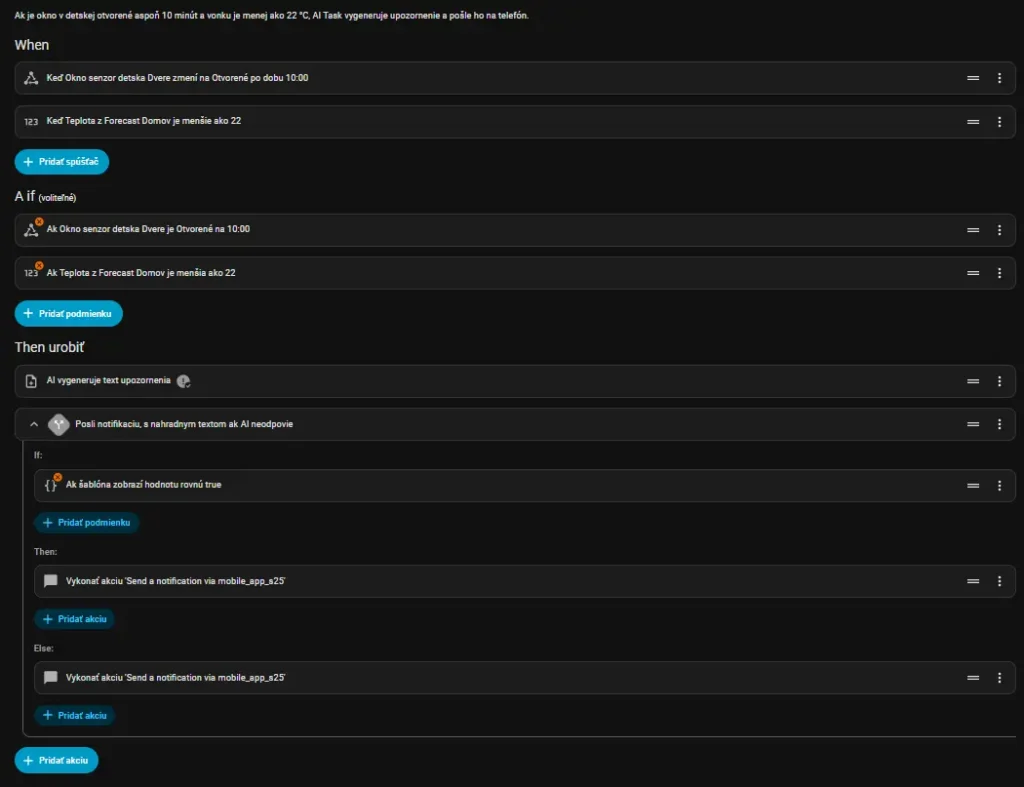
Začneme prípadom, ktorý mi doma reálne beží. Okno v detskej izbe zostalo otvorené a vonku sa ochladilo.
alias: Detska - otvorene okno pri chlade
triggers:
  - trigger: state
    entity_id: binary_sensor.contact_sensor_dvere
    to: "on"
    for:
      minutes: 10
  - trigger: numeric_state
    entity_id: weather.forecast_domov
    attribute: temperature
    below: 22
conditions:
  - condition: state
    entity_id: binary_sensor.contact_sensor_dvere
    state: "on"
    for:
      minutes: 10
  - condition: numeric_state
    entity_id: weather.forecast_domov
    attribute: temperature
    below: 22
actions:
  - action: ai_task.generate_data
    data:
      task_name: okno detska chlad
      instructions: >-
        Napis kratku slovensku notifikaciu, ze okno v detskej izbe je
        otvorene uz aspon 10 minut a vonku sa ochladilo. Vonkajsia teplota
        je {{ state_attr('weather.forecast_domov', 'temperature') }} °C,
        pocasie je {{ states('weather.forecast_domov') }}.
        Maximalne 20 slov. Vykaj, pis vecne, bez emoji.
        Vrat len samotnu spravu, bez uvodu.
      entity_id: ai_task.google_ai_task
    response_variable: sprava
  - action: notify.mobile_app_s25
    data:
      title: Detska izba
      message: "{{ sprava.data }}"
mode: single
Spúšťače sú dva a to je zámer. Buď okno vydrží otvorené desať minút, alebo sa ochladí až potom, čo bolo dávno otvorené. Podmienky pod nimi zabezpečia, že upozornenie príde len vtedy, keď platí oboje naraz.
Všimnite si aj dve veci okolo výsledku. response_variable stojí na úrovni akcie, nie vnútri data. A k výsledku sa dostanete cez .data, nie priamo cez názov premennej. Rovnako to má aj dokumentácia akcie, len to tam ľahko prehliadnete.
Presne na tomto som strávil prvých dvadsať minút, keď mi automatizácia hádzala prázdnu notifikáciu. Nie je to nikde zvýraznené a v príkladoch to ľahko prehliadnete.
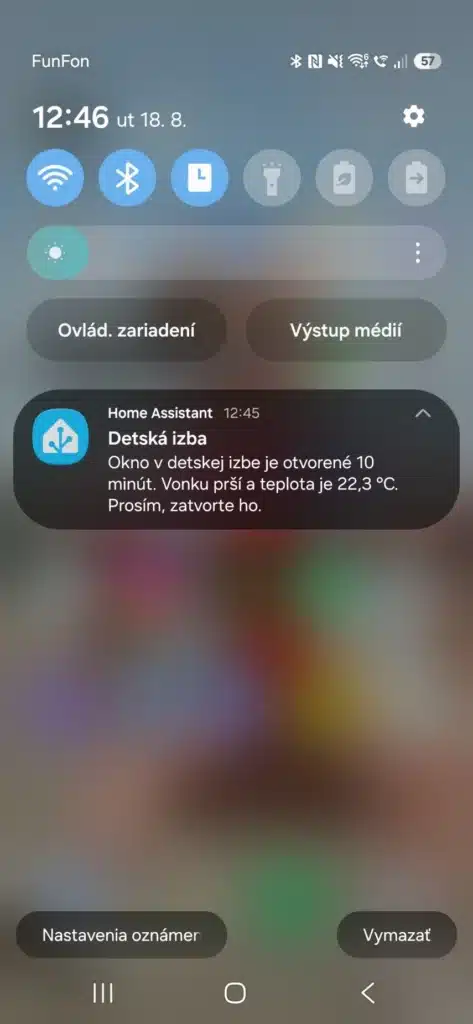
Takto vyzerá výsledok, ktorý mi po spustení prišiel na telefón:
Detská izba
Okno v detskej izbe je otvorené 10 minút. Vonku prší a teplota je 22,3 °C. Prosím, zatvorte ho.
Túto verziu ešte doplním o ošetrenie chyby – čo robiť, keď Gemini neodpovie. Je to o štyri riadky navyše a nájdete ho v sekcii s problémami nižšie.
Žiadna šablóna by mi nepovedala, že vonku prší. AI si to zobrala z počasia, ktoré som jej vložil do zadania, a spojila to do jednej vety.
Ešte dve veci z praxe. Vždy napíšte do zadania „odpovedaj po slovensky“ – Gemini inak občas prepne do angličtiny. A pridajte „vráť len samotnú správu, bez úvodu“, inak vám do notifikácie pribudne zdvorilostná fráza.
Automatizácia 2: keď potrebujete číslo, nie vetu
Tu sa to začína naozaj vyplácať. Parameter structure povie AI, v akom tvare má odpoveď vrátiť.
action: ai_task.generate_data
data:
  task_name: hodnotenie komfortu
  instructions: >-
    Na zaklade tychto hodnot vrat hodnotenie komfortu v izbe.
    Teplota v izbe: {{ states('sensor.izbova_klimatizacia_temperature_measurement') }} °C
    Vlhkost v izbe: {{ states('sensor.izbova_klimatizacia_relative_humidity_measurement') }} %
    Vonku: {{ state_attr('weather.forecast_domov', 'temperature') }} °C,
    pocasie {{ states('weather.forecast_domov') }}
    Odpovedaj po slovensky.
  structure:
    skore:
      description: Hodnotenie komfortu od 1 do 10
      selector:
        number:
          min: 1
          max: 10
      required: true
    odporucanie:
      description: Jedna veta v slovencine, co zlepsit
      selector:
        text:
      required: true
  entity_id: ai_task.google_ai_task
response_variable: komfort
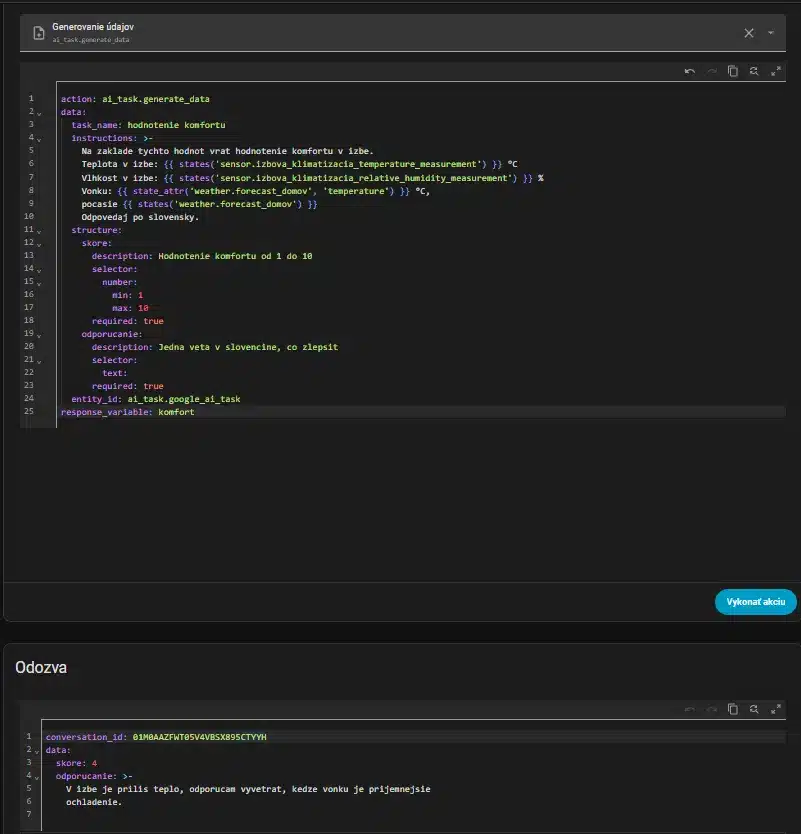
Toto som spustil naživo u seba. Pri 26 °C v izbe, 56 % vlhkosti a 22,3 °C a daždi vonku mi Gemini vrátilo:
skore: 4
odporucanie:
  V izbe je prilis teplo, odporucam vyvetrat, kedze vonku je
  prijemnejsie ochladenie.
Číslo aj veta v jednom volaní. K jednotlivým poliam sa dostanete takto:
{{ komfort.data.skore }}
{{ komfort.data.odporucanie }}
Číslo viete uložiť do pomocníka input_number a použiť ako podmienku v ďalších automatizáciách. Zrazu máte senzor, ktorý hodnotí situáciu podľa viacerých vstupov naraz – bez toho, aby ste písali desiatky vnorených podmienok.
Toto je podľa mňa najsilnejšia vec na celej funkcii. Nie generovanie textu, ale to, že viete zložité rozhodovanie preniesť z YAML-u do jednej vety v prirodzenom jazyku.
Automatizácia 3: AI Task číta snímku z kamery
Parameter attachments umožňuje poslať AI obrázok. Home Assistant v oficiálnom ozname použil ako príklad počítanie sliepok v kurníku – ja mám pred domom kameru TP-Link VIGI C250, tak počítam autá.
alias: Pocet aut pred domom
triggers:
  - trigger: state
    entity_id: binary_sensor.obyvacka_vigi_c250_vehicle_detection
    to: "on"
actions:
  - action: ai_task.generate_data
    data:
      task_name: pocet aut
      instructions: Kolko aut je na tomto obrazku? Vrat len cislo.
      structure:
        auta:
          description: Pocet aut viditelnych na obrazku
          selector:
            number:
              min: 0
              max: 20
          required: true
      attachments:
        media_content_id: media-source://camera/camera.vigi_c250_minorstream
        media_content_type: image/jpeg
      entity_id: ai_task.google_ai_task
    response_variable: vysledok
mode: single
Dôležité: media_content_id musí mať presne tvar media-source://camera/ a za tým entitu kamery. Samotné camera.vigi_c250_minorstream nestačí a akcia spadne.
Všimnite si aj spúšťač. Nepúšťam to na čase, ale na detekcii vozidla priamo z kamery. Tá to zvládne sama a zadarmo – AI sa pýtam až vtedy, keď je sa čoho pýtať.
Ak chcete namiesto počítania radšej popis toho, čo sa na kamere deje, je na to lepší nástroj. Pozrite si môj článok o LLM Vision s Google Gemini – ten je stavaný priamo na notifikácie z kamier, vie pracovať s videom a pamätá si udalosti.
Zjednodušene: jedno na jednorazové otázky typu „koľko“ alebo „je tam niekto“, druhé na priebežné sledovanie a popisy.
Automatizáciu nemusíte písať ručne
Priznám sa k niečomu. Ani jednu z automatizácií vyššie som nepísal ručne v editore.
Vytvoril mi ich Claude, ktorý je cez MCP pripojený priamo na môj Home Assistant. Ako sa to nastavuje, som popísal v článku Ako prepojiť Home Assistant s AI pomocou MCP.
Rozdiel je väčší, než sa zdá. Keď píšete automatizáciu ručne, musíte poznať presné názvy entít. Musíte vedieť, či sa senzor volá binary_sensor.okno_detska alebo binary_sensor.contact_sensor_dvere. A musíte trafiť odsadenie.
Claude s prístupom cez MCP si to nájde sám. Moje zadanie znelo doslova takto:
Ak je vonku chladnejšie ako 22 stupňov, nech mi príde upozornenie, že v detskej je otvorené okno.
Nič viac. Žiadne entity, žiadny YAML.
Claude si prešiel moje entity, našiel kontaktný senzor v detskej aj entitu počasia, postavil automatizáciu s dvoma spúšťačmi a podmienkami, vytvoril ju priamo v Home Assistante a potom ju aj spustil, aby overil, že notifikácia naozaj dorazí na telefón.
Pri AI Task je to o to užitočnejšie, že práve tu sa najčastejšie chybuje. Zlé odsadenie response_variable, preklep v názve poľa v structure, zabudnuté .data pri čítaní výsledku. Claude tieto veci nerobí, lebo si výsledok rovno otestuje.
Dve veci treba povedať aj na druhú stranu.
Vždy si po ňom skontrolujte, čo vytvoril. Ja si každú automatizáciu otvorím v editore a prejdem ju riadok po riadku. Nie preto, že by ich robil zle, ale preto, že je to môj dom a mám vedieť, čo v ňom beží.
A dajte si pozor, čomu dávate prístup. MCP znamená, že AI vidí do vášho Home Assistanta a vie v ňom robiť zmeny. To je presne opak toho, čo robí AI Task, ktorý len vracia dáta a nič neovláda. Obe veci majú svoje miesto – len si treba uvedomiť rozdiel.
Ako napísať zadanie, ktoré vráti použiteľný výsledok
Kvalita výsledku stojí a padá na zadaní. Toto je vec, ktorú som podcenil a stálo ma to najviac času.
Päť pravidiel, ku ktorým som sa dopracoval:
Určte dĺžku odpovede číslom
„Napíš krátku správu“ je pre model bezobsažné. „Maximálne 20 slov“ funguje spoľahlivo. Bez toho vám príde odsek, ktorý sa do notifikácie nezmestí a na hodinkách sa oreže v polovici.
Zakážte to, čo nechcete
Modely radi pridávajú úvodné frázy typu „Samozrejme, tu je vaša správa:“. Do zadania preto píšem „Vráť len samotnú správu, bez úvodu a bez vysvetlenia“. Rovnako sa oplatí zakázať emoji, ak ich nechcete.
Vložte hodnoty priamo, nie názvy entít
Model nevidí do vášho Home Assistanta. Nepomôže mu, keď mu napíšete sensor.obyvacka_teplota – potrebuje hodnotu. Vždy použite šablónu:
instructions: >-
  Teplota v obyvacke je {{ states('sensor.obyvacka_teplota') }} °C.
  Vonku je {{ states('sensor.vonku_teplota') }} °C.
  Odporuc jednou vetou, ci ma majitel otvorit okno. Odpovedaj po slovensky.
Pri štruktúre popíšte každé pole
Pole description nie je komentár pre vás – číta ho model a rozhoduje sa podľa neho. Čím presnejší popis, tým menej prekvapení. Namiesto „počet“ píšte „počet áut viditeľných na obrázku, vrátane čiastočne zakrytých“.
Testujte zadanie v Google AI Studio, nie v automatizácii
Ladiť zadanie priamo v automatizácii je pomalé. Ja si prompt najprv vyskúšam v Google AI Studio, kde vidím odpoveď okamžite, a až hotový ho prenesiem do Home Assistanta.
Ušetrí vám to desiatky reštartov a hlavne zbytočné volania, ktoré vám míňajú denný limit.
Praktické problémy a ich riešenie
Nikde nevidím možnosť pridať AI Task
Toto je úplne najčastejší zádrhel a má tri možné príčiny.
Už ju máte a neviete o tom. Toto je zďaleka najčastejší prípad. Novšie verzie Home Assistanta vytvoria službu Google AI Task automaticky pri pridaní integrácie, takže niet čo pridávať. Otvorte kartu integrácie a pozrite sa, či tam nie je.
Hľadáte na zlom mieste. Tlačidlo + Pridať AI úlohu je hore na stránke už nainštalovanej integrácie, vedľa tlačidiel pre konverzačného agenta a prevod reči. V ponuke Pridať integráciu ho nikdy nenájdete.
Máte starú verziu. Podpoložky pribudli až vo verzii 2025.7. Na staršom Home Assistante to jednoducho nie je.
A ešte jedna vec, ktorá mätie asi najviac ľudí.
To, že v Nástrojoch pre vývojárov → Akcie vidíte
ai_task.generate_data, ešte neznamená, že máte entitu. Akcia sa zobrazuje vždy, keď je integrácia načítaná. Entita je niečo iné.
Overíte to takto: choďte do Nástroje pre vývojárov → Stavy a do filtra napíšte ai_task. s bodkou na konci.
- Ak sa vypíše riadok typu
ai_task.google_ai_task, entitu máte a môžete rovno písať automatizácie - Ak je zoznam prázdny, podpoložku ste ešte nepridali
Presný názov entity si odtiaľ rovno skopírujte. U mňa sa vypíšu dve:
ai_task.google_ai_task
ai_task.openai_ai_task
Vo všetkých príkladoch nižšie používam tú prvú. Ak máte inú AI alebo ste si entitu premenovali, u vás sa bude volať inak – a to je presne dôvod, prečo si názov overte hneď na začiatku.
Chyba „’ai_response‘ is undefined“
Najčastejšia chyba a na komunitnom fóre sa opakuje dookola. Automatizácia spadne s hláškou, že premenná neexistuje.
Príčina je skoro vždy tá istá: response_variable je odsadené zle. Musí byť na rovnakej úrovni ako action, nie vnútri data. Jedna medzera navyše a premenná sa nikdy nevytvorí.
Automatizácia spadne, keď Gemini neodpovie
Cloudová služba občas nedobehne. Prekvapenie je, že continue_on_error: true problém nevyrieši – automatizácia síce pokračuje, ale premenná zostane nedefinovaná a spadne až o krok neskôr.
Riešenie je skontrolovať premennú explicitne:
  - action: ai_task.generate_data
    continue_on_error: true
    data:
      task_name: test
      instructions: Napis kratku spravu.
      entity_id: ai_task.google_ai_task
    response_variable: odpoved
  - choose:
      - conditions:
          - condition: template
            value_template: "{{ odpoved is defined }}"
        sequence:
          - action: notify.mobile_app_telefon
            data:
              message: "{{ odpoved.data }}"
    default:
      - action: notify.mobile_app_telefon
        data:
          message: AI teraz neodpoveda, skusim neskor.
Odporúčam to dať do každej automatizácie, ktorá beží pravidelne. Notifikácia „AI neodpovedá“ je lepšia než tichý výpadok, o ktorom sa dozviete o týždeň.
„Unknown selector type texte“ – chyba priamo v dokumentácii
V oficiálnej dokumentácii bol dlho preklep – v príklade so štruktúrou stálo selector: texte namiesto text.
Kto príklad skopíroval, dostal nezrozumiteľnú chybu a hľadal problém u seba. Ak vám Home Assistant hlási neznámy typ selektora, skontrolujte si, či nemáte skopírovaný práve tento preklep.
V nástrojoch to funguje, v šablónovom senzore nie
Ďalší klasický prípad z fóra. Akcia sa ručne vykoná bez problémov, ale keď ju dáte do šablónového senzora, senzor zostane prázdny.
Skontrolujte si odsadenie response_variable, presný názov poľa v structure a to, či senzor naozaj čítate cez .data. V mojom prípade to bol preklep v názve poľa – AI vrátila skore a ja som čítal score.
Odpoveď je zakaždým trochu iná
Toto nie je chyba, ale vlastnosť, s ktorou treba počítať. Pri rovnakom vstupe vám model raz vráti 2 autá a inokedy 3.
Pri číslach to riešim tak, že pri structure nastavím rozsah cez min a max a v automatizácii pridám podmienku, že hodnota musí byť zmysluplná. Ak model vráti 15 áut pred rodinným domom, hodnotu zahodím a nechám poslednú známu.
Pri texte to nevadí – práve tá variabilita je dôvod, prečo notifikácie neomrznú.
Koľko to stojí a ako neprestreliť limit
Nič. Aspoň zatiaľ. Bezplatná úroveň Gemini má limity a pri domácom používaní sa do nich pohodlne zmestíte.
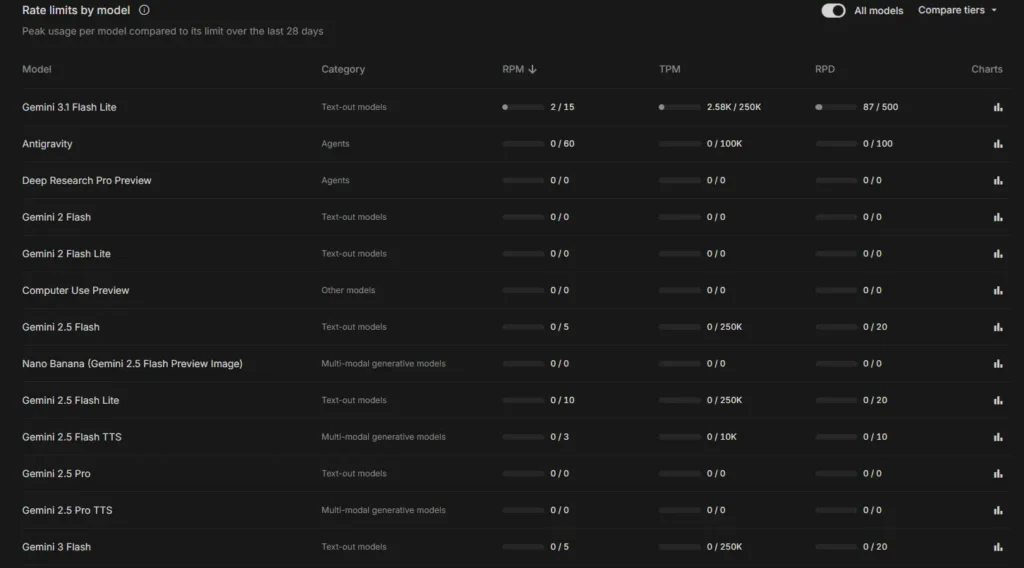
Takto to vyzerá u mňa pri modeli gemini-3.1-flash-lite. Prvé číslo je moja špička za posledných 28 dní, druhé je limit:
| Limit | Moja špička | Strop |
|---|---|---|
| Požiadavky za minútu (RPM) | 2 | 15 |
| Tokeny za minútu (TPM) | 2 580 | 250 000 |
| Požiadavky za deň (RPD) | 87 | 500 |
Zaujímavé je, ktorý limit vás dobehne ako prvý. Nie tokeny – tých miniete zlomok. Ale 500 požiadaviek za deň.
Zrátajte si to. Automatizácia spúšťaná každých päť minút spraví 288 volaní denne. Zmestí sa, ale zoberie vám 58 % denného stropu – a to ešte nič iné nerobíte. Dve také automatizácie a ste na limite.
Druhý strop je 15 požiadaviek za minútu. Ten vás netrápi pri plánovaných úlohách, ale trápi vtedy, keď vám kamera zahlási päť detekcií za sebou.
Tri veci, ktoré to riešia:
- Nespúšťajte to na čase, ale na udalosti – pohyb, otvorenie okna, detekcia vozidla. Toto je zďaleka najdôležitejšie. Kamera vie detekovať sama a zadarmo, AI sa pýtajte až keď je sa čoho pýtať.
- Pridajte podmienku, že akcia nebeží v noci alebo keď nikto nie je doma
- Dajte automatizácii
mode: singlea prípadne krátky cooldown. Bez toho vám jedna séria detekcií vystrieľa minútový limit.
Oplatí sa to?
Nastavenie mi zabralo asi 20 minút vrátane API kľúča. Prvá funkčná automatizácia ďalších 15.
Ladenie zadaní si potom vypýtalo ešte asi hodinu, ale to už bola zábava, nie práca. Peňaženku som zatiaľ neotvoril ani raz – bezplatná úroveň mi pri troch automatizáciách bohato stačí.
Za tú cenu je to jednoznačne áno – ale s dvoma výhradami, ktoré musím povedať naplno.
Prvá: nie je to lokálne. Každé volanie ide do Googlu. Ak posielate snímky z kamier, posielate obraz zvnútra svojho domu cloudovej službe. Mne to pri kamere na dvore neprekáža, pri kamere v obývačke by mi to prekážalo veľmi. Lokálna alternatíva cez Ollamu existuje, ale potrebujete na ňu poriadny hardvér.
Druhá: výsledok nie je vždy rovnaký. AI občas vráti mierne inú formuláciu alebo číslo o jedna vedľa. Na notifikácie to je jedno. Na spúšťanie kúrenia alebo odomykanie dverí by som sa na to nespoliehal.
Zhrnuté: je to skvelý nástroj na veci, kde nevadí, ak sa raz za čas netrafí. Na kritické automatizácie ostaňte pri klasických podmienkach.
Často kladené otázky
Potrebujem na AI Task platený účet?
Nie. Bezplatná úroveň Google Gemini dáva pri modeli gemini-3.1-flash-lite 500 požiadaviek denne a 15 za minútu. Mne stačí s veľkou rezervou – špička za posledný mesiac bola 87 požiadaviek za deň. Platiť začnete až vtedy, keď spúšťate volania každých pár minút alebo posielate veľa obrázkov.
Funguje AI Task aj lokálne, bez cloudu?
Áno, cez integráciu Ollama alebo llama.cpp, ktorá pribudla vo verzii 2026.8. Potrebujete však počítač s dostatočnou pamäťou a menšie modely dávajú horšie štruktúrované výstupy. Na Raspberry Pi to nerozbehnete.
Aký je rozdiel medzi AI Task a LLM Vision?
AI Task je súčasť jadra Home Assistanta a slúži na generovanie dát z akéhokoľvek vstupu. LLM Vision je doplnok z HACS zameraný výhradne na kamery – vie pracovať s videom, pamätá si udalosti a má na to hotové karty do dashboardu.
Prečo mi AI odpovedá po anglicky?
Napíšte do zadania výslovne „odpovedz po slovensky“. Modely majú tendenciu prepínať do angličtiny, hlavne keď je zadanie krátke alebo obsahuje anglické názvy entít.
Môže AI Task ovládať moje zariadenia?
Nie a je to zámer. Táto akcia len vracia dáta. Čo sa s nimi stane, rozhodujete vy v automatizácii. Ak chcete dať AI skutočnú kontrolu nad domácnosťou, slúži na to protokol MCP.
Musím mať HACS?
Nie. Táto funkcia je priamo v jadre Home Assistanta. HACS budete potrebovať len pre doplnky ako LLM Vision.
Záver
Je to najzaujímavejšia vec, ktorá do Home Assistanta pribudla za posledný rok. Nie preto, že vie napísať vtipnú notifikáciu, ale preto, že vie vrátiť číslo, s ktorým ďalej pracujete.
Tento článok som písal priebežne s tým, ako som si to nastavoval. Zatiaľ mi z neho zostala v prevádzke jedna automatizácia – tá s oknom. Zvyšné dve mám otestované, ale nechal som ich vypnuté, kým neuvidím, koľko mi denný limit reálne znesie.
Skúste to najprv na notifikáciách. To je najlacnejší spôsob, ako zistiť, či vám to v domácnosti sadne.